Domain amateurstatus.de kaufen?
Wir ziehen mit dem Projekt
amateurstatus.de um.
Sind Sie am Kauf der Domain
amateurstatus.de interessiert?
domain@kv-gmbh.de · 0541-91531010
Domain amateurstatus.de kaufen?
Was sind Gitternetzlinien?
Gitternetzlinien sind Linien, die ein regelmäßiges Raster oder Gitter bilden, um den Raum in gleichmäßige Abschnitte zu unterteilen. Sie dienen dazu, den Raum zu strukturieren und Orientierungspunkte zu schaffen. Gitternetzlinien werden häufig in der Geometrie, Kartografie, Architektur und technischen Zeichnungen verwendet, um Objekte präzise zu positionieren und zu messen. Sie helfen dabei, Symmetrie, Proportionen und Abstände zu visualisieren und zu überprüfen. In der digitalen Bildbearbeitung werden Gitternetzlinien oft als Hilfsmittel verwendet, um Objekte zu platzieren und auszurichten. **
Wie kann ich Gitternetzlinien ausblenden?
Um Gitternetzlinien in einem Diagramm auszublenden, musst du zuerst das Diagramm auswählen. Anschließend kannst du in den Diagrammoptionen die Gitternetzlinien deaktivieren. Je nachdem, welche Software oder Anwendung du verwendest, kann der genaue Prozess variieren. Normalerweise findest du die Option, um Gitternetzlinien auszublenden, in den Einstellungen oder Formatierungsmöglichkeiten des Diagramms. Wenn du Schwierigkeiten hast, die Gitternetzlinien auszublenden, kannst du auch in der Hilfe oder den Support-Dokumentationen der jeweiligen Software nach Anleitungen suchen. **


Ähnliche Suchbegriffe für Gitternetzlinien
Top-Angebote
Produkte zum Begriff Gitternetzlinien:
-
Alles, ausser gewöhnlich, Reisebücher von Kunth Verlag"Alles, ausser gewöhnlich" ist ein inspirierender Reisebildband, der Leser*innen zu aussergewöhnlichen und unentdeckten Reisezielen in Europa entführt. Abseits der üblichen Touristenströme bietet dieses Buch eine sorgfältige Auswahl von 53 einzigartigen Orten, die für jede Jahreszeit geeignet sind. Von romantischen Städten wie Évora in Portugal bis hin zu den kulturellen Highlights von Leeds in England und den einsamen Inseln des estnischen Archipels – die Vielfalt der vorgestellten Destinationen ist beeindruckend. Neben detaillierten Informationen zu Sehenswürdigkeiten, Hotels und Restaurants enthält der Band auch praktische Tipps für Ausflüge und besondere Erlebnisse, die den Aufenthalt unvergesslich machen. Dieses Buch ist ideal für alle, die neue Abenteuer abseits des Gewöhnlichen suchen und ihre Reiseplanung mit wertvollen Insider-Tipps bereichern möchten.29,95 €*Versand: 3,00 €Sichere Weiterleitung zum Anbieter
-
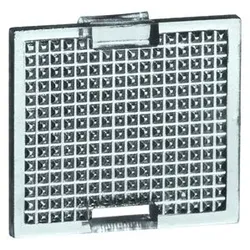
Peha Standard - Symbol neutral klarErsatzsymbole für Tasterwippen für Artikel-Nr. 80.655xx NEUTRAL""Ausführung: sonstigeAufdruck/Kennzeichnung: ohne AufdruckVerwendung: sonstigeGeeignet für Bussystem-Tasterankopplung: neinBefestigungsart: KlemmbefestigungKontrollfenster/Lichtauslass: neinWerkstoff: KunststoffWerkstoffgüte: ThermoplastHalogenfrei: jaAusführung der Oberfläche: glänzendFarbe: sonstigeMit Beschriftungsfeld: neinMit austauschbarer Linse/Symbol: neinGeeignet für Schutzart (IP): IP200,92 €*Versand: 6,90 €Sichere Weiterleitung zum Anbieter

-
Wie kann ich Gitternetzlinien drucken?
Um Gitternetzlinien beim Drucken einzufügen, musst du normalerweise die Einstellungen in deinem Druckprogramm anpassen. In den meisten Druckertreibern gibt es eine Option, um Gitternetzlinien oder Rasterlinien hinzuzufügen. Du kannst auch spezielle Software verwenden, die das Hinzufügen von Gitternetzlinien ermöglicht. Alternativ kannst du auch in deinem Grafikprogramm Gitternetzlinien manuell einfügen, bevor du das Dokument druckst. Stelle sicher, dass du die Gitternetzlinien in einer leichten Farbe oder mit einem dünnen Linienstil druckst, damit sie nicht zu dominant sind. **
-
Wie kann man Gitternetzlinien löschen?
Um Gitternetzlinien in einem Dokument zu löschen, können Sie die Funktion "Gitternetzlinien anzeigen" deaktivieren. Dies kann je nach Programm unterschiedlich sein, aber normalerweise finden Sie diese Option in den Einstellungen oder im Menü "Ansicht". Alternativ können Sie auch die Gitternetzlinien auswählen und die Löschtaste auf Ihrer Tastatur drücken. **
-
Wie kann man Gitternetzlinien drucken?
Um Gitternetzlinien zu drucken, können Sie eine Tabellenkalkulationssoftware wie Microsoft Excel oder Google Sheets verwenden. Erstellen Sie eine Tabelle mit den gewünschten Gitternetzlinien und passen Sie die Zellengröße an. Anschließend können Sie die Tabelle ausdrucken und die Gitternetzlinien werden auf dem gedruckten Blatt sichtbar sein. **
-
Wie entferne ich Gitternetzlinien in Word?
Um Gitternetzlinien in Word zu entfernen, musst du zuerst sicherstellen, dass du im Register "Layout" bist. Dort findest du die Option "Gitternetzlinien anzeigen" unter "Tabelle anzeigen". Wenn du diese Option deaktivierst, sollten die Gitternetzlinien verschwinden. Alternativ kannst du auch die Tabelle markieren, auf "Tabellentools" klicken und dann "Rahmenlinien" deaktivieren. Dadurch werden die Gitternetzlinien ebenfalls entfernt. Es ist wichtig zu beachten, dass das Entfernen der Gitternetzlinien die Struktur der Tabelle nicht verändert, sondern nur die Anzeige beeinflusst. **


Wo finde ich Gitternetzlinien in Word?
In Word findest du Gitternetzlinien unter dem Register "Layout". Dort klickst du auf "Richtlinien" und wählst dann "Rasterlinien und Führungslinien anzeigen" aus. Dadurch werden Gitternetzlinien auf deinem Dokument angezeigt, die dir beim Ausrichten von Objekten helfen. Du kannst auch die Abstände und Farben der Gitternetzlinien anpassen, um sie besser sichtbar zu machen. Gitternetzlinien sind besonders nützlich, wenn du präzise Layouts erstellen möchtest oder Objekte genau positionieren musst. **
Wie entferne ich Gitternetzlinien in Excel?
Um Gitternetzlinien in Excel zu entfernen, klicken Sie auf die Registerkarte "Ansicht" in der Menüleiste. Dort finden Sie die Option "Gitternetzlinien". Wenn Sie diese deaktivieren, werden die Gitternetzlinien ausgeblendet. Eine alternative Methode ist es, mit der rechten Maustaste auf eine Zelle zu klicken und im Kontextmenü die Option "Zellen formatieren" auszuwählen. Dort können Sie unter dem Register "Rahmen" die Gitternetzlinien entfernen. Sie können auch die Tastenkombination "Strg + Umschalt + L" verwenden, um die Gitternetzlinien ein- oder auszublenden. **
Top-Angebote
Produkte zum Begriff Gitternetzlinien:
-
Schönes alltäglich erleben, Fachbücher von Kaspar MaaseDas Fachbuch 'Schönes alltäglich erleben' von Kaspar Maase bietet einen tiefgehenden Einblick in die Ästhetik des Alltags und die kulturelle Bedeutung von Massenkünsten. Es richtet sich an Leser, die sowohl über fundierte Kenntnisse als auch an neuen theoretischen Perspektiven interessiert sind. Das Werk verbindet Ansätze aus der Kultur- und Alltagsforschung, der philosophischen Ästhetik sowie der Kulturgeschichte, um die ästhetischen Dimensionen des täglichen Lebens zu beleuchten. Die Argumentation des Buches ist vielschichtig und regt zu einer interdisziplinären Debatte an, indem sie unterschiedliche Forschungslinien integriert. Dabei werden sowohl traditionelle als auch innovative Ansätze zur Wahrnehmung und Bewertung von Kunstwerken diskutiert. Das Buch bietet somit einen frischen Blick auf die Rolle der Ästhetik in der Gesellschaft und liefert theoretisch fundierte Werkzeuge zur Analyse kultureller Phänomene. Es ist ein Gewinn für alle, die sich für die theoretische Fundierung und praktische Anwendung ästhetischer Konzepte interessieren.30,00 €*Versand: 0,00 €Sichere Weiterleitung zum Anbieter
-
Was sind Gitternetzlinien?
Gitternetzlinien sind Linien, die ein regelmäßiges Raster oder Gitter bilden, um den Raum in gleichmäßige Abschnitte zu unterteilen. Sie dienen dazu, den Raum zu strukturieren und Orientierungspunkte zu schaffen. Gitternetzlinien werden häufig in der Geometrie, Kartografie, Architektur und technischen Zeichnungen verwendet, um Objekte präzise zu positionieren und zu messen. Sie helfen dabei, Symmetrie, Proportionen und Abstände zu visualisieren und zu überprüfen. In der digitalen Bildbearbeitung werden Gitternetzlinien oft als Hilfsmittel verwendet, um Objekte zu platzieren und auszurichten. **
-
Wie kann ich Gitternetzlinien ausblenden?
Um Gitternetzlinien in einem Diagramm auszublenden, musst du zuerst das Diagramm auswählen. Anschließend kannst du in den Diagrammoptionen die Gitternetzlinien deaktivieren. Je nachdem, welche Software oder Anwendung du verwendest, kann der genaue Prozess variieren. Normalerweise findest du die Option, um Gitternetzlinien auszublenden, in den Einstellungen oder Formatierungsmöglichkeiten des Diagramms. Wenn du Schwierigkeiten hast, die Gitternetzlinien auszublenden, kannst du auch in der Hilfe oder den Support-Dokumentationen der jeweiligen Software nach Anleitungen suchen. **
-
Wie kann ich Gitternetzlinien drucken?
Um Gitternetzlinien beim Drucken einzufügen, musst du normalerweise die Einstellungen in deinem Druckprogramm anpassen. In den meisten Druckertreibern gibt es eine Option, um Gitternetzlinien oder Rasterlinien hinzuzufügen. Du kannst auch spezielle Software verwenden, die das Hinzufügen von Gitternetzlinien ermöglicht. Alternativ kannst du auch in deinem Grafikprogramm Gitternetzlinien manuell einfügen, bevor du das Dokument druckst. Stelle sicher, dass du die Gitternetzlinien in einer leichten Farbe oder mit einem dünnen Linienstil druckst, damit sie nicht zu dominant sind. **
-
Wie kann man Gitternetzlinien löschen?
Um Gitternetzlinien in einem Dokument zu löschen, können Sie die Funktion "Gitternetzlinien anzeigen" deaktivieren. Dies kann je nach Programm unterschiedlich sein, aber normalerweise finden Sie diese Option in den Einstellungen oder im Menü "Ansicht". Alternativ können Sie auch die Gitternetzlinien auswählen und die Löschtaste auf Ihrer Tastatur drücken. **
Ähnliche Suchbegriffe für Gitternetzlinien
-
Alles, ausser gewöhnlich, Reisebücher von Kunth Verlag"Alles, ausser gewöhnlich" ist ein inspirierender Reisebildband, der Leser*innen zu aussergewöhnlichen und unentdeckten Reisezielen in Europa entführt. Abseits der üblichen Touristenströme bietet dieses Buch eine sorgfältige Auswahl von 53 einzigartigen Orten, die für jede Jahreszeit geeignet sind. Von romantischen Städten wie Évora in Portugal bis hin zu den kulturellen Highlights von Leeds in England und den einsamen Inseln des estnischen Archipels – die Vielfalt der vorgestellten Destinationen ist beeindruckend. Neben detaillierten Informationen zu Sehenswürdigkeiten, Hotels und Restaurants enthält der Band auch praktische Tipps für Ausflüge und besondere Erlebnisse, die den Aufenthalt unvergesslich machen. Dieses Buch ist ideal für alle, die neue Abenteuer abseits des Gewöhnlichen suchen und ihre Reiseplanung mit wertvollen Insider-Tipps bereichern möchten.29,95 €*Versand: 3,00 €Sichere Weiterleitung zum Anbieter
-
Peha Standard - Symbol neutral klarErsatzsymbole für Tasterwippen für Artikel-Nr. 80.655xx NEUTRAL""Ausführung: sonstigeAufdruck/Kennzeichnung: ohne AufdruckVerwendung: sonstigeGeeignet für Bussystem-Tasterankopplung: neinBefestigungsart: KlemmbefestigungKontrollfenster/Lichtauslass: neinWerkstoff: KunststoffWerkstoffgüte: ThermoplastHalogenfrei: jaAusführung der Oberfläche: glänzendFarbe: sonstigeMit Beschriftungsfeld: neinMit austauschbarer Linse/Symbol: neinGeeignet für Schutzart (IP): IP200,92 €*Versand: 6,90 €Sichere Weiterleitung zum Anbieter
-
Peha Standard - Symbol neutral rotErsatzsymbole für Tasterwippen für Artikel-Nr. 80.655xx ROT, neutral""Ausführung: sonstigeAufdruck/Kennzeichnung: ohne AufdruckVerwendung: sonstigeGeeignet für Bussystem-Tasterankopplung: neinBefestigungsart: KlemmbefestigungKontrollfenster/Lichtauslass: neinWerkstoff: KunststoffWerkstoffgüte: ThermoplastHalogenfrei: jaAusführung der Oberfläche: glänzendFarbe: rotRAL-Nummer (ähnlich): 3003Mit Beschriftungsfeld: neinMit austauschbarer Linse/Symbol: neinGeeignet für Schutzart (IP): IP201,01 €*Versand: 6,90 €Sichere Weiterleitung zum Anbieter
-
C.A.M.P. Otto Standard neutral 092801Der Otto Standard von C.A.M.P. ist ein unverzichtbares Werkzeug für Kletterenthusiasten, die Wert auf Sicherheit und Effizienz legen. Dieses klassische Sicherungs- und Abseilgerät, auch bekannt als Achter, bietet eine reibungslose und kontrollierte Abseilerfahrung, die sowohl für Anfänger als auch für erfahrene Kletterer geeignet ist. Dank seines durchdachten Designs ermöglicht der Otto ein lineares Abseilen, das die Seile schont und deren Lebensdauer verlängert. Ein besonderes Merkmal des Otto ist seine Fähigkeit, das Verdrehen der Seile beim Abseilen am Doppelstrang zu verhindern. Dies wird erreicht, indem die Seile genau durch die Vertikale des Geräts geführt werden, ohne sie seitlich zu halten. Diese Technik sorgt für ein gleichmäßiges und stressfreies Abseilen, was besonders bei längeren Touren von Vorteil ist. Hergestellt von C.A.M.P., einem renommierten Hersteller in der Kletterausrüstung, steht der Otto Standard für Zuverlässigkeit und Langlebigkeit. Ob Sie in der Halle oder im Freien klettern, dieses Gerät ist ein treuer Begleiter, der Ihre Sicherheit in den Vordergrund stellt und Ihnen ein angenehmes Klettererlebnis bietet. Produktdetails Gewicht: 110g16,95 €*Versand: 3,95 €Sichere Weiterleitung zum Anbieter
-
Wie kann man Gitternetzlinien drucken?
Um Gitternetzlinien zu drucken, können Sie eine Tabellenkalkulationssoftware wie Microsoft Excel oder Google Sheets verwenden. Erstellen Sie eine Tabelle mit den gewünschten Gitternetzlinien und passen Sie die Zellengröße an. Anschließend können Sie die Tabelle ausdrucken und die Gitternetzlinien werden auf dem gedruckten Blatt sichtbar sein. **
-
Wie entferne ich Gitternetzlinien in Word?
Um Gitternetzlinien in Word zu entfernen, musst du zuerst sicherstellen, dass du im Register "Layout" bist. Dort findest du die Option "Gitternetzlinien anzeigen" unter "Tabelle anzeigen". Wenn du diese Option deaktivierst, sollten die Gitternetzlinien verschwinden. Alternativ kannst du auch die Tabelle markieren, auf "Tabellentools" klicken und dann "Rahmenlinien" deaktivieren. Dadurch werden die Gitternetzlinien ebenfalls entfernt. Es ist wichtig zu beachten, dass das Entfernen der Gitternetzlinien die Struktur der Tabelle nicht verändert, sondern nur die Anzeige beeinflusst. **
-
Wo finde ich Gitternetzlinien in Word?
In Word findest du Gitternetzlinien unter dem Register "Layout". Dort klickst du auf "Richtlinien" und wählst dann "Rasterlinien und Führungslinien anzeigen" aus. Dadurch werden Gitternetzlinien auf deinem Dokument angezeigt, die dir beim Ausrichten von Objekten helfen. Du kannst auch die Abstände und Farben der Gitternetzlinien anpassen, um sie besser sichtbar zu machen. Gitternetzlinien sind besonders nützlich, wenn du präzise Layouts erstellen möchtest oder Objekte genau positionieren musst. **
-
Wie entferne ich Gitternetzlinien in Excel?
Um Gitternetzlinien in Excel zu entfernen, klicken Sie auf die Registerkarte "Ansicht" in der Menüleiste. Dort finden Sie die Option "Gitternetzlinien". Wenn Sie diese deaktivieren, werden die Gitternetzlinien ausgeblendet. Eine alternative Methode ist es, mit der rechten Maustaste auf eine Zelle zu klicken und im Kontextmenü die Option "Zellen formatieren" auszuwählen. Dort können Sie unter dem Register "Rahmen" die Gitternetzlinien entfernen. Sie können auch die Tastenkombination "Strg + Umschalt + L" verwenden, um die Gitternetzlinien ein- oder auszublenden. **
* Alle Preise verstehen sich inklusive der gesetzlichen Mehrwertsteuer und ggf. zuzüglich Versandkosten. Die Angebotsinformationen basieren auf den Angaben des jeweiligen Shops und werden über automatisierte Prozesse aktualisiert. Eine Aktualisierung in Echtzeit findet nicht statt, so dass es im Einzelfall zu Abweichungen kommen kann. ** Hinweis: Teile dieses Inhalts wurden von KI erstellt.